
 |
Foto panoramiche e software di stitching - parte 1
Matteo Cervo - 19 Marzo 2009
“Primo articolo dedicato alla fotografia panoramica, nel quale vengono spiegati i concetti alla base dell'elaborazione delle immagini. Analizzate anche la tecnica di ripresa e la prova sul campo con tre software di stitching, due dei quali forniti a corredo con le fotocamere Canon e Nikon”
|
|
Da quando la fotografia è uscita dalle camere oscure di scienziati e intellettuali, per entrare nelle case della gente, la necessità di mostrare il mondo in maniera esauriente e particolareggiata ha spinto fotografi pionieri ad attraversare dune desertiche e vallate innevate. Tutto questo con carichi di banchi ottici in legno, pesanti cavalletti per poterli sostenere e scorte di lastre argentate a dorso d'asino.
A partire dai fratelli Alinari passando agli intrepidi del National Geographic, questo duplice moto di scoperta e diffusione si protrae senza sosta fino ai giorni nostri conservando inalterato un fattore determinante: la rappresentazione del mondo reale. Chi non ha mai visitato la valle del Tian Shan rimane sbalordito di fronte alle immagini di foreste sconfinate ed esso stesso vorrebbe produrre immagini che contengano quanti più dettagli possibili, di dimensioni tali da poter essere stampate su poster di un paio di metri per lato.
Senza andare troppo distanti con la fantasia, la passeggiata domenicale o la vacanza con la famiglia presenta spesso panorami mozzafiato che non si esauriscono nel singolo fotogramma grandangolare. Nasce così l'esigenza della foto panoramica, la necessità di avere a disposizione un maggiore campo di vista che il formato 3:2 o 4:3 non riesce a soddisfare. È infatti da sottolineare che l'utilizzo di una focale grandangolare non si risolve necessariamente in una foto panoramica: se il formato di registrazione è uno dei classici 3:2 o 4:3, il rapporto tra il lato lungo ed il lato corto del fotogramma non sono sufficienti a definire un panorama in senso stretto.

Si inizia a parlare di panorama quando il formato è superiore o uguale al rapporto 3:1: tale standard è stato definito APS-P (dove P sta per Panoramic). A livello storico le soluzioni adottate sono state molteplici: inizialmente i formati panoramici erano ottenuti in fase di sviluppo e stampa, dal taglio dell'immagine derivata da fotocamere medio formato quali ad esempio le 6x6, 6x7. Solo i professionisti investivano in tali sistemi.
Chi utilizzava il popolare formato 35 mm doveva ricorrere a complesse fotocamere ad obiettivo rotante, oppure tagliare le stampe in formato panoramico, sacrificando necessariamente l'altezza del fotogramma a scapito della qualità. Tutto questo fino all'arrivo della famosa Hasselblad XPan, una fotocamera a telemetro capace di impressionare, a scelta, sia il formato 24x36 mm che il formato 65x24. Il prezzo era elevato ma la facilità di utilizzo hanno reso questa fotocamera adatta anche agli amatori che volevano integrare il proprio corredo reflex.

Successivamente anche molte fotocamere compatte a pellicola hanno adottato il formato APS-P, consentendo un avvicinamento "popolare" ad un determinato tipo di ripresa. Tutto questo fino a quando l'avvento del digitale alla portata di tutti ha aperto un nuovo grande campo: l'elaborazione digitale. Unire in postproduzione diverse immagini era appannaggio degli esperti di Photoshop e richiedeva diverse ore di lavoro per ottenere risultati accettabili. Poi, lentamente, diverse utility sono sbocciate nell'ambiente software per rendere il processo di stitching il più semplice ed automatizzato possibile.
Il padre dei moderni software di unione e fusione delle immagini è il fisico matematico tedesco Helmut Dersch, che a partire dal 1998 implementò una suite di applicativi gratuiti raccolti sotto il nome di Panorama Tools o The Pano Tools. Attraverso un particolareggiato flusso di lavoro i Pano Tools consentono di unire e fondere diverse immagini per ottenere panorami immersivi di diverso tipo. I problemi che si incontrano in tali operazioni vanno dalla definizione dei punti "control point" alle trasformazioni geometriche da applicare alle diverse immagini, fino alle trasformazioni cromatiche che consentono di ottenere un blending progressivo che restituisca una immagine finale omogenea dal punto di vista esposimetrico e tonale.
Il lavoro di Hersch è continuato come progetto open source trascinandosi fino al 2008, anno nel quale è stato ufficialmente chiuso per mancanza di partecipazione e finanziamenti. La gran parte dei software di stitching presenti sul mercato basati su interfaccia grafica, devono la loro esistenza alle librerie Pano Tools.
In questo articolo iniziamo ad affrontare la ripresa delle immagini panoramiche. La prima parte dell'articolo è dedicata ad un approccio semplificato: nelle pagine a seguire verrà affrontata la tecnica di ripresa a mano libera e verranno analizzati tre software di uso comune che spesso sono forniti in bundle con l'acquisto di una fotocamera digitale, sia essa una compatta, bridge o reflex. Questi software sono Panorama Maker 4, di Arc Soft fornito con le fotocamere Nikon, Photo Stitch 3.1, fornito con le fotocamere Canon, ed un software freeware avanzato, che deriva direttamente dalle Pano Tools, ovvero Hugin.
In un secondo articolo di prossima pubblicazione verranno ripresi gli aspetti tecnici di ripresa con particolare attenzione alla scelta dell'obiettivo e la sua relazione con il punto nodale, sostegno tramite cavalletto e testa panoramica e l'analisi di tre software professionali per creare panorami planari e QTVR.
Quando si parla di panorama, abbiamo accennato nell'introduzione che ci si riferisce ad un formato superiore a 3:1; semplificando il concetto al massimo, uno dei due lati dell'immagine finale dovrà essere molto più lungo dell'altro lato. Nella pratica si eseguono tanti scatti in sequenza in modo che possano essere uniti tra loro in post produzione. Un panorama potrà così essere formato da due scatti sequenziali cosi come da 30 o 40 scatti.

Panorama ottenuto dall'unione di due scatti orizzontali con
teleobiettivo

Panorama ottenuto dall'unione di otto scatti verticali che
copre 160° di angolo di campo
Il risultato finale è un immagine che rappresenta il mondo secondo un angolo di campo di vista superiore a quello umano. Possono essere coperti tranquillamente 180° o 360° sia in orizzontale che in verticale e, come vedremo nel secondo articolo, potrà essere rappresentato tutto quello che circonda la fotocamera a 360°.

Canon 70-200 F/2,8 L USM, 5 scatti in verticale da sinistra a destra
Nell'immagine appena sopra sono stati uniti 5 scatti verticali per ottenere un unico panorama orizzontale. Occorre fare alcune considerazioni sulla costruzione dell'immagine. In primo luogo ogni singolo fotogramma è stato registrato verticalmente: questo consente di sfruttare il lato lungo del fotogramma in tutta la sua interezza aumentando il numero di informazioni a disposizione. La carrellata orizzontale può essere costituita da quanti scatti vogliamo, osservando la cautela di sovrapporre almeno un terzo di ogni fotogramma, di modo che il software di stitching abbia dati sufficienti per generare i punti di controllo.
Diversi fattori pregiudicano l'immagine finale, primo fra tutti il fatto che nel ruotare la fotocamera per eseguire gli scatti necessari compiamo un errore di parallasse che distorce l'immagine e mette in difficoltà il software di stitching. Gli oggetti che si trovano all'infinito subiscono in maniera ridotta tale distorsione, mentre quelli presenti nel primo piano saranno difficilmente ricostruibili. Per risolvere tale problema bisogna utilizzare un cavalletto con testa panoramica, il quale permette di ruotare la fotocamera attorno al punto nodale; tratteremo in dettaglio questo aspetto nel prossimo articolo. Il modo migliore per ridurre l'errore di parallasse nelle riprese a mano libera è quello di scegliere una buona posizione con i piedi alla larghezza delle spalle e tenerli fermi per tutta la carrellata, ruotando invece il busto.
Anche la fotocamera deve essere impostata correttamente: una volta scelta la focale di ripresa, questa non deve variare nei diversi scatti ed anche la messa a fuoco deve essere costante. Nelle fotocamere reflex questo è molto semplice poiché basta impostare la messa a fuoco in manuale; per le bridge e le compatte bisogna fare riferimento alla opzione di messa a fuoco manuale se presente oppure impostare la compatta nelle modalità di ripresa panorama, in modo che la messa a fuoco avvenga all'infinito. In questa modalità è inoltre possibile contare, nella quasi totalità del casi, su una sovrapposizione a schermo dei differenti scatti, in modo da semplificare la ripresa di una panoramica corretta.
Prima di scattare è bene eseguire una carrellata con la fotocamera senza scattare, in modo da valutare quale sarà il numero di fotogrammi che permetterà di coprire il campo prescelto e, nel contempo, individuare l'esposizione media corretta. Determinate zone risulteranno necessariamente sottoesposte, mentre altre risulteranno sopraesposte: questo non è un problema a patto di osservare un escursione di più o meno 1 EV rispetto alla esposizione corretta. Scelta la coppia tempo diaframma che meglio espone l'intero panorama secondo i criteri sopra elencati, si eseguono tutti gli scatti uno di seguito all'altro. Senza fretta, ma con costanza in modo da limitare gli spostamenti dalla posizione di ripresa, in una manciata di secondi si otterranno le singole immagini che costituiranno il panorama da ricostruire.

Questa immagine del porto di Luino mette in evidenza diversi errori: un esempio lo si trova nella barca in primo piano, senza prua, poiché il software di stitching non è riuscito a collegare correttamente le zone che subiscono maggiore distorsione. Distorsione dovuta in parte all'obiettivo ma in larga maggioranza all'errore di parallasse commesso in fase di scatto. Il risultato finale è il taglio delle zone vuote. Se esistono soggetti del primo piano importanti per l'inquadratura finale, è bene dare spazio agli stessi in modo da avere margine di taglio nelle fasi finali dell'errore. L'errore di parallasse è evidenziato anche negli ingrandimenti relativi ai due cerchi rossi, i quali mostrano la scorretta giunzione del pontile.

Fotocamera Nikon, interfaccia relativa alla fiunzionone di
Panorama Assistito
Molte fotocamere compatte e bridge possiedono una funzione di assistenza alle foto panoramiche e consentono di visualizzare sullo schermo lcd la porzione di immagine che deve essere sovrapposta per ottimizzare lo stitching. Se presente sulla propria fotocamera è bene sfruttare questo utile aiuto. Finora sono stati proposti degli esempi riferiti a panorami orizzontali, ma nulla vieta di sperimentare con panorami verticali od addirittura sfruttare le metodologie utilizzate per produrre un panorama per ottenere una foto in formato standard ma dalle dimensioni e risoluzione utili ad una stampa poster.

Imm.1 - Esterno di una chiesa ripreso con obiettivo Canon Fish Eye
15 mm F/2,8 su formato APS-H
L'immagine sopra è stata ripresa utilizzando un obiettivo ultragrandangolare fisheye che ha permesso di abbracciare un ampio angolo di campo. Obiettivi di questo tipo restituiscono il senso di profondità dell'immagine ma d'altra parte pagano il prezzo di una spiccata distorsione. Non tutti possiedono un obiettivo di questo tipo o hanno intenzione di investire in un vetro che useranno limitatamente. Le tecniche panoramiche sono utilizzate per generare immagini similari con obiettivi standard, magari dividendo l'intera inquadratura in una matrice di foto da scattare singolarmente e poi unire in postproduzione.

Imm. 2 - Foto composita: tre scatti orizzontali dal basso in alto e
due scatti verticali, uno per lato; Canon 17-85 mm IS F/3,5-5,6 su
formato APS-C
La stessa chiesa precedentemente ripresa con il fisheye, viene ora fotografata con uno zoom standard tramite una matrice di 5 scatti: 3 scatti orizzontali a comporre la facciata della chiesa ed il piazzale dall'alto in basso e 2 scatti verticali, uno per lato ad includere il prato ed i lampioni. Il software che ha generato l'immagine composita ha distorto le singole immagini per poterle unire tra loro in maniera uniforme ed ha lasciato delle zone vuote (nere), in corrispondenza delle informazioni mancanti.

Imm. 3 - Dopo l'eliminazione delle zone vuote si ottiene nuovamente
una foto in formato 3:2 composta da 5 immagini a piena risoluzione
Il risultato restituito nell'immagine 2 è funzionale se pensato in termini di ricchezza di dettagli: si è ottenuta infatti un immagine di 8347x7659 pixel a 300 dpi, che rappresenta la stessa porzione di mondo dell'immagine 1, delle dimensioni di 4096x2731 pixel a 300 dpi. Eseguendo una ulteriore elaborazione in postproduzione vengono clonate le parti di cielo mancanti e vengono raddrizzate le linee di fuga dopo aver eseguito il taglio necessario, fino ad arrivare all'immagine 3. Le proporzioni tra immagine 1 e 3 sono similari ma ottenute con due tecniche differenti; con questo non stiamo parlando della bontà dell' uno o dell'altro approccio ma della possibilità di ottenere immagini confrontabili fotograficamente ma estremamente diverse dal punto di vista della quantità di informazione.

Canon 17-85 mm IS F/3,5-5,6 su formato APS-C, 5 immagini verticali da sinistra a destra
Una ulteriore applicazione è quella di posizionare il soggetto all'interno di un contesto che non è possibile riprendere con la focale disponibile: nella foto sopra sarebbe stato impossibile abbracciare l'intero braciere e nel contempo includere i cacciatori sullo sfondo a destra con l'obiettivo da 17 mm su formato APS-C; cinque scatti verticali hanno permesso di allargare il campo di vista ed ottenere un diverso tipo di prospettiva.
Nei pochi esempi presentati si può notare come obiettivo grandangolare e panorama non siano concetti necessariamente legati. Si può ottenere un panorama con qualsiasi tipo di focale: dal supergrandangolo fish eye fino al tele da 200 mm o più. Molto spesso capita che la possibilità di unire più scatti in un'unica foto venga incontro all'incapacità di far rientrare tutto lo spazio che si osserva in un unico fotogramma, dovuto ad esempio ad un obiettivo inadeguato e/o ad una posizione che non consente di arretrare ed abbracciare una maggiore porzione di orizzonte.

Iniziamo ad analizzare i software di stitching più comuni che corredano spesso la suite di software delle fotocamere digitali. Panorama Maker 4.2.10.57 è un prodotto di ArcSoft distribuito in bundle con le fotocamere Nikon in una versione ridotta, ma acquistabile anche nella versione Pro, più completa. L'interfaccia è semplice e divide lo schermo in tre zone principali: la finestra delle cartelle sulla sinistra, un ampio spazio dedicato alla anteprima delle immagine sulla destra ed una striscia in basso che contiene i comandi di selezione delle unioni e le dimensioni da assegnare al file di output.

La barra del menù raccoglie le voci di gestione di aggiornamento e visualizzazione ma non integra alcuna funzione di gestione avanzata del software. Una caratteristica molto utile è rappresentata dal riconoscimento automatico degli scatti associabili allo stesso panorama: basta selezionare la prima foto perché il programma riconosca le successive. Se una cartella contiene molti panorami, tale funzione evita una meticolosa ricerca di ogni singola foto.
Le modalità di giunzione sono molto restrittive: è possibile infatti scegliere tra orizzontale a riga singola, verticale a colonna singola oppure circolare a 360°; non è possibile unire scatti su più righe o su più colonne. La versione Pro integra invece anche questa funzione. I passi per eseguire l'unione panoramica di più foto sono tre: selezione delle immagini e scelta della modalità di giunzione, ordinamento delle immagini ed infine ritaglio e salvataggio.

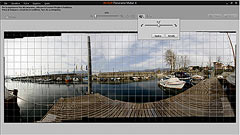
Alla prova dei fatti Panorama Maker 4 ha riscontrato alcune difficoltà quando deve elaborare sequenze di immagini scattate da destra a sinistra: in questa situazione, il software non riesce ad invertire le immagini e presenta errori di memoria insufficiente oppure va incontro a crash. È utile in questi casi invertire le foto manualmente nella seconda schermata del processo di unione (vedi immagine sopra).

La terza schermata del processo di unione presenta il panorama elaborato sia dal punto di vista geometrico che della fusione cromatica e tonale; è il software stesso a proporre l'area di taglio che elimina le porzioni vuote dell'immagine finale e tale area può essere modificata manualmente. Due controlli permettono di regolare la linea di orizzonte e la luminosità e contrasto del panorama finale. L'immagine può essere stampata direttamente oppure salvata nei formati jpeg, bmp, html, ptviewer, iff o tga.
La versione che abbiamo testato pone delle limitazioni nel numero di fotografie che possono essere elaborate per ottenere un panorama, massimo 16 scatti. I tempi di elaborazione sono variabili a seconda delle dimensioni delle immagini di partenza. Per generare un panorama a partire da sei scatti delle dimensioni di 2731x4096 pixel ognuno è stato necessario attendere circa un minuto e mezzo. (Laptop Asus A6J, Intel Centrino Duo, 2GB RAM, Nvidia GeForce 512 MB). Di seguito alcune immagini generate da Panorama Maker 4.

In questa immagine del Red Rock Canyon lo stitching è avvenuto correttamente, i panorami con soggetti sullo sfondo restituiscono i risultati migliori poiché meno affetti da errori di distorsione. Il software ha proposto un taglio dell'immagine che lascia visibili delle zone vuote sugli angoli in basso a sinistra ed in alto a destra. La regolazione di luminosità e contrasto rende l'immagine appetibile per la stampa diretta, senza ulteriori azioni di postproduzione.

L'interno di un ambiente ripreso con un ottica ultragrandangolare unisce alla distorsione dovuta alla mancata coerenza del punto nodale, la distorsione geometrica dell'obiettivo. La risoluzione panoramica di un immagine di questo tipo risulta difficoltosa e mette in evidenza diversi errori di stitching. Le panche presentano delle immagini fantasma e determinati punti di unione sono palesemente sbagliati. Altre zone al contrario non presentano problemi.

In questo panorama la giunzione dell'orizzonte è ottimale mentre il primo piano subisce le maggiori distorsioni e presenta degli errori di giunzione. Questi sono visibili in particolar modo sul pontile. Nonostante la situazione di controluce sul lato sinistro dell'immagine, il blending è ottimale.

Panorama verticale, giunzioni corrette ma un leggero errore rispetto alle linee cadenti tra la parte inferiore e superiore del monumento. La ripresa è stata effettuata con una fotocamera compatta dotata della funzione di assistenza al panorama. La mancanza di un mirino ottico,obbliga a tenere la fotocamera distante dal corpo per poter osservare lo schermo lcd, gli errori di parallasse aumentano e giustificano la statua che piega da un lato.
Il programma elabora sia immagini jpeg che tiff 16 bit, non offre grandi libertà di modifiche manuali alla fase di unione se non per quanto riguarda la disposizione delle immagini di partenza e la regolazione di luminosità e contrasto dell'immagine finale. I risultati sono soddisfacenti anche in quelle situazioni, come l'interno della chiesa, che soffrono di pesanti problemi di distorsione. Il blending restituisce fusioni tonali uniformi e senza macchie. Grande pregio di questo software è la possibilità di salvare l'immagine generata anche in formato VR per QuickTime, ovvero un panorama navigabile e zoomabile che restituisce una fruizione molto realistica dell'immagine. Lo stesso si può ottenere, scegliendo di salvare per il formato html oppure ptviewer, in modo da integrare il panorama in una pagina web e poterne fruire tramite applet java.

PhotoStitch 3.1 è il software di stitching che equipaggia le Canon Utilities, venduto assieme alle fotocamere della casa. E' composto da un editor di panorami e da un visualizzatore che consente di adattare il formato panoramico alla finestra di visualizzazione oppure scorrere orizzontalmente il panorama attraverso l'uso del mouse.
Selezionando PhotoStitich dal pannello di lancio, si apre l'interfaccia grafica dell'editor di unione. Così come per Panorama Maker 4, anche in questo caso i passaggi principali per effettuare lo stitching panoramico sono tre: Selezione e disposizione, Unione, Salvataggio. L'interfaccia riserva una finestra sotto la barra dei menù utilizzata per guidare l'utente nelle operazioni di unione. Appena sotto, un menù su sfondo blu raccoglie tutti i comandi utili allo stitching.


Le modalità di giunzione sono quattro: verticale su colonna singola, orizzontale su riga singola, circolare e matrice. Quest'ultima modalità non è presente in Panorama Maker 4. PhotoStitch esegue la giunzione panoramica di default ma è strutturato anche per l'unione di documenti ed immagini digitalizzate in sezioni. D'altra parte, affinché lo stitching sia ottimale, bisogna specificare manualmente la focale equivalente al formato 35 mm, operazione che può risultare scomoda se si eseguono diverse unioni in un'unica sessione di lavoro.

L'interfaccia mostra l'anteprima del risultato finale ed è possibile visualizzare le linee di giunzione che sono state utilizzate dal software. Selezionando le giunzioni si apre la finestra di regolazione manuale che abilita la scelta di due aree di controllo a discrezione dell'utente.

In fase di salvataggio viene proposto il taglio dell'immagine per eliminare le zone prive di informazioni. L'area di taglio può essere modificata manualmente e le dimensioni del panorama finale vengono definite come percentuale rispetto alla dimensione massima. I formati di output contemplati sono jpeg, bmp, tiff, mov, psd, fpx. Il formato mov, consente anche a PhotoStitch di produrre panorami navigabili tramite Quick Time.
PhotoStitch è un software che elabora più velocemente rispetto a Panorama Maker 4; bisogna però sottolineare che è dedicato a panorami molto semplici, caratterizzati da un ottima sovrapposizione delle immagini già in fase di scatto. Ad esempio i panorami senza soggetti in primo piano.

Partiamo dall'analisi del Red Rock Canyon: a prima vista non si notano scalini od errori grossolani. In realtà le giunzioni tra un immagine e l'altra sono facilmente individuabili ad un occhio mediamente esperto; il risultato è simile all'applicazione grossolana dello strumento timbro clone di Photoshop. Se è pur vero che a colpo d'occhio potrebbero passare inosservati, panorami indirizzati alla stampa di grande formato rimangono pregiudicati dal punto di vista qualitativo.

Le situazioni più complesse, come l'interno della chiesa, vedono un numero consistente di errori di giunzione e di blending, con aloni fantasma distribuiti lungo tutta l'immagine. Stiamo considerando una situazione limite e bisogna prendere atto che difficilmente verrà risolta con successo. Ad esempio sulla volta centrale, la spalla di destra è chiaramente sfalsata, così come le giunzioni del soffitto.

Il risultato ottenuto con l'immagine del porto non è purtroppo confrontabile con quanto ottenuto tramite Panorama Maker 4. PhotoStitch non riesce a risolvere la distorsione del primo piano ed introduce netti scalini anche sullo sfondo con differenti esposizioni che vengono immediatamente individuate.

Nel panorama verticale si ripresenta la situazione relativa al Red Rock Canyon: nel complesso l'immagine sembra accettabile ma ad un'analisi più approfondita si notano degli errori di blending sia sul bassorilievo sotto la statua, che sulle macchine dello sfondo.
PhotoStitch non è un software dedicato allo stitching di precisione, i risultati ottenuti sono funzionali a stampe di piccole dimensioni o a presentazioni web che non necessitino di ingrandimenti o zoom. La versatilità derivata dall'elaborazione più rapida delle immagini viene pagato con una minore precisione ed affidabilità dei risultati.

Hugin è un software di stitching gratuito e nel contempo molto avanzato. L'interfaccia grafica è molto simile ai più noti derivati professionali delle Pano Tools ed ha il grande vantaggio di lasciare piena accessibilità alle impostazioni manuali di unione e tipologia di proiezione da utilizzare. Non entreremo ora nel dettaglio delle funzioni e dell'utilizzo, ma vi proponiamo una carrellata delle potenzialità del software.
La scelta di affiancare Hugin a Panorama Maker e Photostitch è dettata dal fatto che rappresenta un evoluzione di sostanza e nel contempo gratuita per chi vuole approfondire la produzione di foto panoramiche. Hugin si apre con un interfaccia lineare: una barra dei menù, alcune icone di accesso alle funzioni più comuni ed una serie di finestre selezionabili, ognuna dedicata all'ottimizzazione di una parte del processo di unione.

La prima finestra prende il nome di Assistente e consente di eseguire l'unione in completo automatismo: si caricano le immagini, il software legge i dati relativi ad obiettivo e fotocamera dai metadati, si avvia l'allineamento. La fase di allineamento provvede a generare i punti di controllo tra uno scatto e l'altro, definendo dei control point usati poi dagli algoritmi che effettuano le trasformazioni geometriche alla base dello stitch.

La finestra Anteprima Panorama mostra una preview dello scatto finale. In tale finestra le linee di giunzione e le differenze esposimetriche sono visibili ma non devono trarre in inganno rispetto alla qualità del risultato finale. L'elaborazione infatti è molto onerosa dal punto di vista computazionale, il programma lavora in background durante l'unione consentendo la vita di altri processi ma occupa uno tempo che raggiunge anche i cinque minuti (ad esempio durante l'unione della chiesa in interno). Sempre dalla finestra panorama viene scelto il tipo di proiezione geometrica utile a ricostruire il panorama: rettilinea, cilindrica, equirettangolare, fisheye, stereografica, mercatore, trans mercatore, sinusoidale, ecc. In generale quelle maggiormente usate saranno la rettilinea per panorami ridotti, cilindrica per panorami che abbracciano un ampio angolo di campo (180°) ed equirettangolare per i panorami su due o più righe od in previsione di una panorama immersivo VR.

La seconda finestra di interfaccia permette di modificare l'ordine ed il numero delle immagini caricate, se il software non riesce ad allinearle automaticamente. Sempre da questa finestra è possibile determinare il numero minimo di punti di controllo utilizzati e scegliere una particolare immagine, tra quelle della sequenza da unire, che sia riferimento a livello geometrico e/o tonale per le rimanenti. Maggiore è il numero dei punti di controllo, maggiore è il tempo che il software impiegherà per portare a termine l'elaborazione.

Saltiamo al momento le finestre relative alle caratteristiche dell'obiettivo ed al ritaglio per andare alla finestra dei Punti di Controllo, cuore del processo di unione. Quello che Panorama Maker e Photostitch fanno all'insaputa dell'utente è proprio quello di scegliere dove posizionare i punti di controllo utili alla costruzione dell'immagine finale. Hugin consente di posizionare manualmente i punti di controllo, spostare o cancellare quelli esistenti ed aggiungerne di nuovi. Photostitch consente di fare quasi lo stesso ma in maniera molto più riduttiva.
Questo passaggio è estremamente importante perché consente di ottenere ottime unioni da sequenze di scatto che falliscono se fatte montare in automatico. Esistono molti fattori da tenere in considerazione, primo fra tutti l'errore di parallasse per la mancata coerenza del punto nodale, aspetto che tormenterà fino alla fine il fotografo che decide di scattare a mano libera. Poi bisogna considerare le distorsioni dovute all'obiettivo e non di meno il fatto che si sta fotografando il mondo reale costituito da persone, alberi, nuvole, automobili, che per cause naturali od artificiali si muovono nello spazio cambiando posizione relativa tra uno scatto ed il successivo.
Per fare un esempio pratico: se il software decide di prendere come riferimento per posizionare un punto di controllo la cima di un albero, bisognerà intervenire manualmente per spostare od eliminare tale punto. Basta infatti un poco di vento perché la posizione dell'albero cambi tra uno scatto e l'altro, vanificando la trasformazione geometrica. Discorso analogo vale per le persone che si spostano in una piazza oppure per le automobili lungo la strada. I punti di controllo devono essere stabili in ogni scatto che compone il panorama. Ecco perché l'accesso manuale ai punti di controllo diventa estremamente importante.

La finestra di ottimizzazione consente di avviare una procedura di riduzione dell'errore che migliora la posizione dei punti di controllo, compensa la distorsione dell'obiettivo ed altri parametri personalizzati. Alla fine del processo di iterazione viene mostrato a schermo il valore dell'errore che restituisce un'ottima indicazione sulla bontà del prodotto finale. Un errore inferiore ad uno è da considerarsi ottimale. La finestra relativa all'esposizione consente di ottimizzare la produzione di un panorama LDR oppure provvede a regolare il tone mapping di esposizioni multiple, per generare un panorama HDR.

Infine attraverso la finestra di assemblaggio si scelgono i parametri di lavoro ed i prodotti di output generati dal software. E' in questa fase che si determina il formato di uscita, le dimensioni e si conferma la proiezione di lavoro.
Hugin è un software che si pone su di un altro livello rispetto a Panorama Maker e PhotoStitch, sia per la complessità di utilizzo che per la ricchezza di funzioni e parametri personalizzabili. Diventa quindi riduttivo lasciare che esegua lo stitching completamente in manuale, ma d'altra parte non si otterrebbero risultati confrontabili nell'eseguire un'elaborazione mirata di ogni panorama. Abbiamo quindi scelto di modificare manualmente il numero dei punti di controllo per ogni immagine portandoli da 10 a 50; abbiamo scelto il tipo di proiezione e, successivamente, lasciato che fosse il software ad elaborare automaticamente le immagini proposte.

Il Red Rock Canyon è stato unito correttamente anche se la scelta del taglio finale proposto da Hugin lascia molto spazio vuoto sotto l'immagine. La definizione dei particolari è migliore rispetto a quanto offerto da Panorama Maker e Photostitch.

L'interno della chiesa viene risolto con una lunga attesa rispetto ai tempi di elaborazione ma con degli ottimi risultati sia riguardo alla giunzione geometrica che ad un blending corretto. Senza intervenire sulla scelta dei punti di controllo, Hugin ha superato con successo le difficoltà incontrate dai software precedenti. Rimangono in ogni caso errori sul lato destro dell'altare e sulla volta centrale.

Il porto presenta un ottima giunzione del primo piano, sebbene con alcune incongruenze del pontile. In compenso gli alberi delle barche sulla sinistra dell'immagine sono stati troncati e si nota un netto spostamento. Il blending tonale è corretto. Così come per il panorama del Red Rock, il taglio proposto da Hugin è molto ampio e lascia spazio vuoto sotto l'immagine.
Le impostazioni automatiche hanno completamente messo in crisi Hugin sul panorama verticale. Il programma ha restituito in anteprima una striscia non comprensibile, per poi dare messaggio di errore nel momento in cui è stato forzato ad eseguire comunque il panorama.
Le tecniche di stitching rappresentano un valido approccio creativo che permette di risolvere fotografie paesaggistiche limitate da obiettivi non adeguati ad un determinato campo di vista o quando si vuole ottenere una foto destinata ad una stampa su grande formato. Le applicazioni in altri ambiti lasciano piena libertà alla fantasia ed alle sperimentazioni con qualsiasi tipo di focale. I software illustrati in questo primo articolo dedicato alla fotografia di panorami vengono incontro alle esigenze di chi esegue questo tipo di immagini in condizioni semplici, soggetti distanti e pochi elementi di disturbo del primo piano.
Panorama Maker 4 ha rappresentato il sistema migliore considerando il fatto che i risultati ottenuti sono stati accettabili anche in situazioni limite e che il software lavora totalmente in automatico. La possibilità di regolare la linea di orizzonte e soprattutto luminosità e contrasto in funzione di una stampa immediata, sono aspetti che aumentano il valore del programma. D'altra parte forti problemi di distorsione del primo piano non riescono ad essere risolti ed il software lavora meglio all'infinito, l'unione di scatti a matrice è purtroppo preclusa nelle versioni precedenti la Pro.
Hugin rappresenta un po' il fuoriclasse del terzetto a patto di conoscere bene le potenzialità e gli strumenti che offre. Non è un software dedicato all'elaborazione completamente automatica delle immagini ma necessita di una supervisione che per contro, consente di ottenere ottimi risultati. Funzioni avanzate e gestione HDR ne fanno un prodotto evoluto che rappresenta lo step finale se non un ottimo transito verso programmi professionali a pagamento.
PhotoStitch si pone come fanalino di coda, pur facendo egregiamente quello per cui è stato progettato, ovvero l'unione del tipico paesaggio ripreso all'infinito. Il software non è strutturato per produzioni di alta qualità ma risulta comunque adatto per chi ha la necessità di unire scatti panoramici una tantum.
In questa primo articolo abbiamo volutamente affrontato la ripresa panoramica a mano libera, perché risulta la situazione più rappresentativa di chi si scontra/incontra con tale tipo di ripresa. Spesso capita di dover effettuare più scatti con l'intenzione di unirli per caso, per necessità o solo per intuizione. Non è questo un metodo pragmatico per affrontare tecnicamente l'argomento ma offre la possibilità di confrontarsi con esso senza spese, ovunque a patto di avere una fotocamera nella tasca. Nel prossimo articolo affronteremo il fantasma del punto nodale e struttureremo il workflow per la produzione di immagini panoramiche di qualità, avvalendoci di strumenti dedicati come cavalletto e testa panoramica e software professionali di stitching. Fino ad allora non resta che augurare a tutti un ottima e proficua fase di sperimentazione.
Vietata la copia e la distribuzione (anche parziale) senza la previa autorizzazione di Hardware Upgrade S.r.l
Per maggiori informazioni : http://www.hwupgrade.it/sito/legale/
Copyright 1997 - 2025 Hardware Upgrade S.r.l